Управление бизнес-процессами (BPM)
Модуль BPM позволяет документировать, моделировать и анализировать бизнес-процессы организации. Он сочетает визуальные диаграммы BPMN 2.0 с оценками зрелости и отчётностью.
Note
Модуль BPM может быть включён или отключён администратором в Настройках. При отключении навигация и функции BPM скрыты.
Навигатор процессов
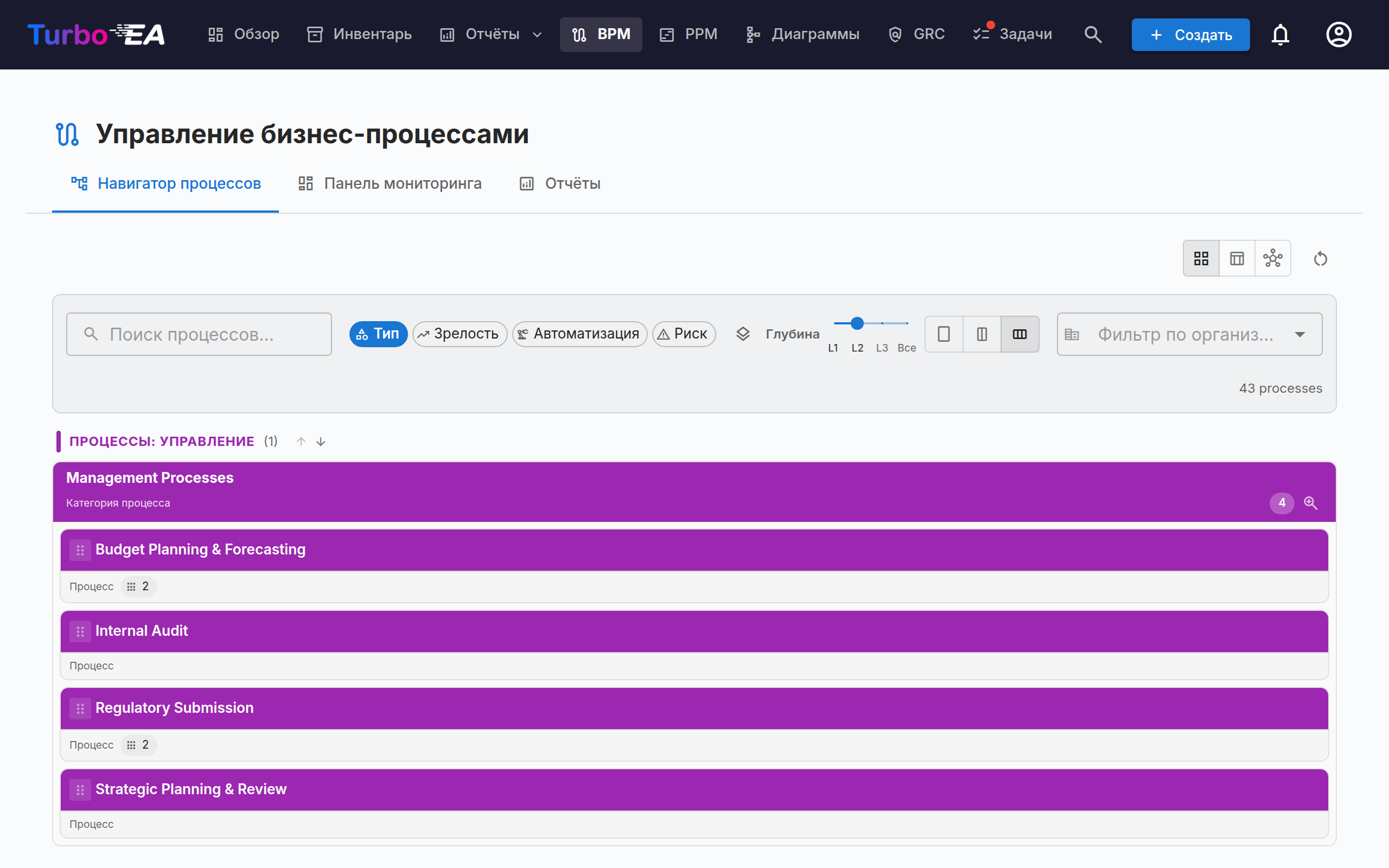
Навигатор процессов организует процессы в три основные категории:
- Процессы управления — планирование, руководство и контроль
- Основные бизнес-процессы — основная деятельность по созданию ценности
- Поддерживающие процессы — деятельность, поддерживающая основные бизнес-операции
Фильтры: Тип, Зрелость (Начальный / Определённый / Управляемый / Оптимизированный), Уровень автоматизации, Риск (Низкий / Средний / Высокий / Критический), Глубина (L1 / L2 / L3).
Карточки с опубликованной BPMN-диаграммой показывают значок потока — щёлкните по нему, чтобы открыть диаграмму на весь экран, не покидая навигатор (или перейти оттуда к полноценному редактору потока).
Раскладка по столбцам: на панели инструментов есть переключатель столбцов — один, два или три, — позволяющий расширить карточки процессов или уместить на экране больше строки. Строка никогда не растягивается на большее число столбцов, чем в ней процессов, а выбор сохраняется между посещениями. Выбор распространяется и на вложенные уровни — на один столбец меньше на каждом уровне, — поэтому при раскрытии глубокие процессы больше не сжимаются в узкие полоски.
Публикация: навигатор процессов можно опубликовать как веб-портал только для чтения, чтобы люди без учётной записи Turbo EA — новые сотрудники, аудиторы, партнёры — могли просматривать дом процессов и открывать каждую опубликованную схему BPMN.
Панель мониторинга BPM
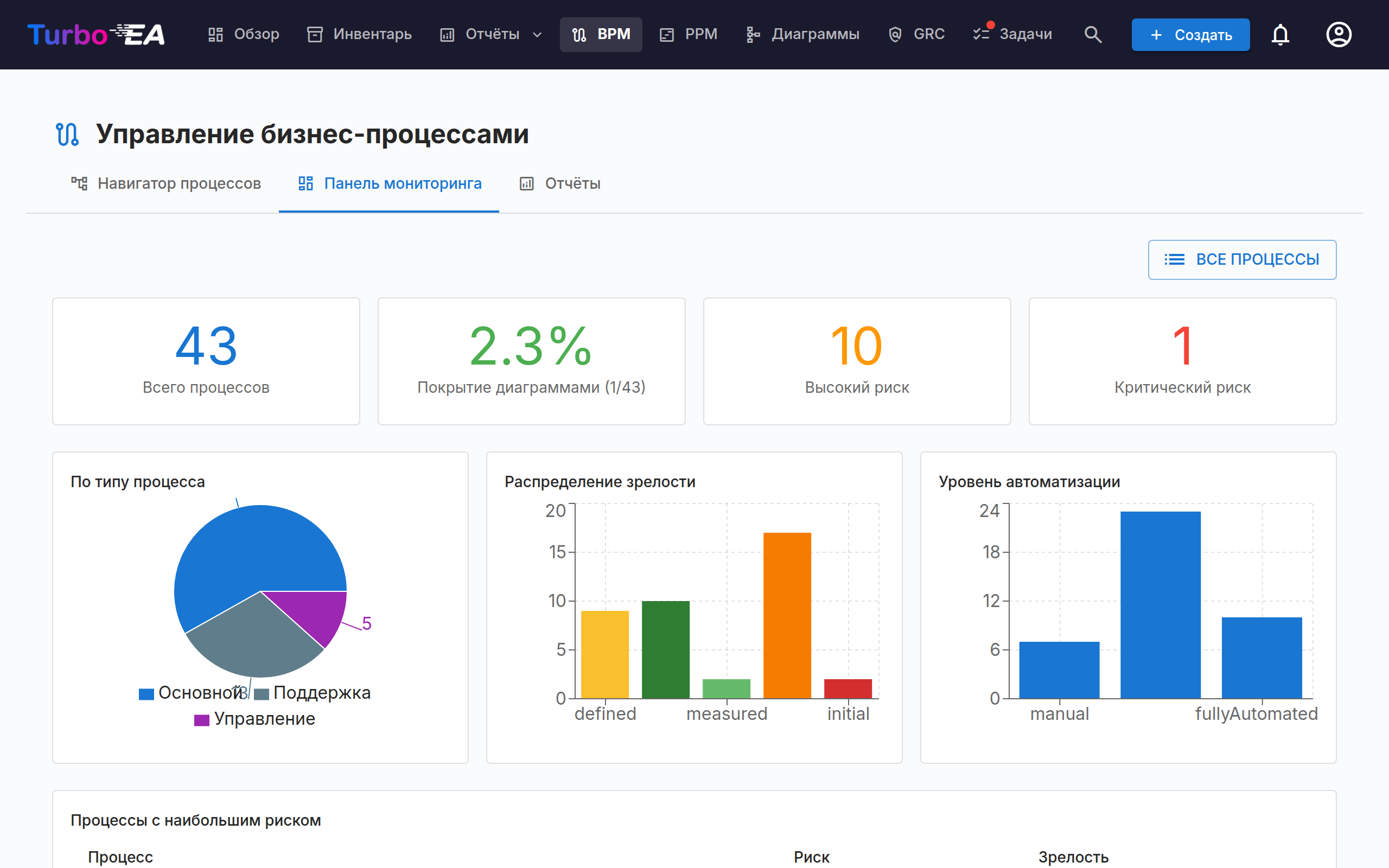
Панель мониторинга BPM предоставляет сводный обзор состояния процессов:
| Показатель | Описание |
|---|---|
| Всего процессов | Общее количество задокументированных бизнес-процессов |
| Покрытие диаграммами | Процент процессов, имеющих связанную BPMN-диаграмму |
| Высокий риск | Количество процессов с высоким уровнем риска |
| Критический риск | Количество процессов с критическим уровнем риска |
Графики показывают распределение по типу процесса, уровню зрелости и уровню автоматизации. Таблица наиболее рискованных процессов помогает расставить приоритеты инвестиций.
Редактор процессных потоков
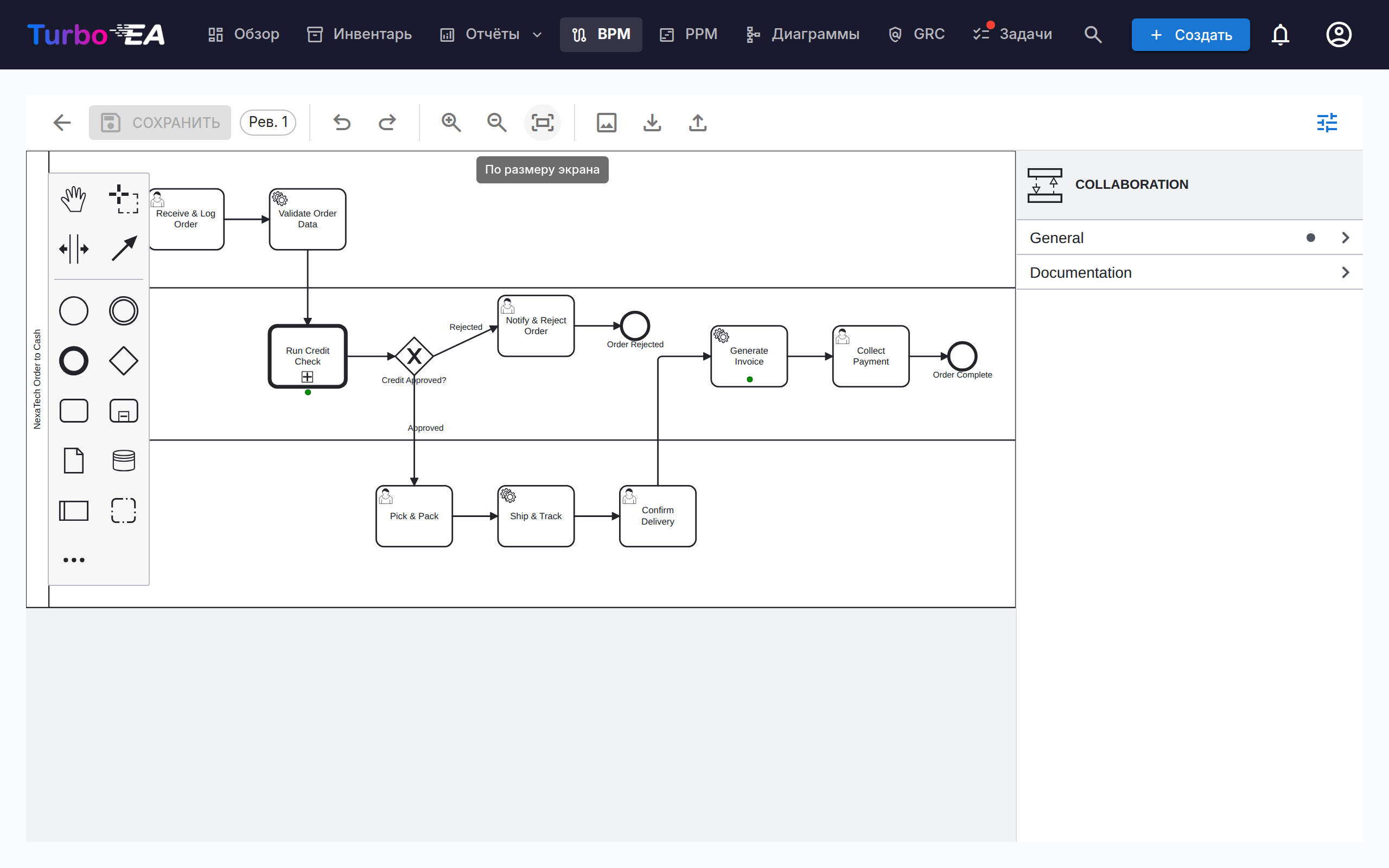
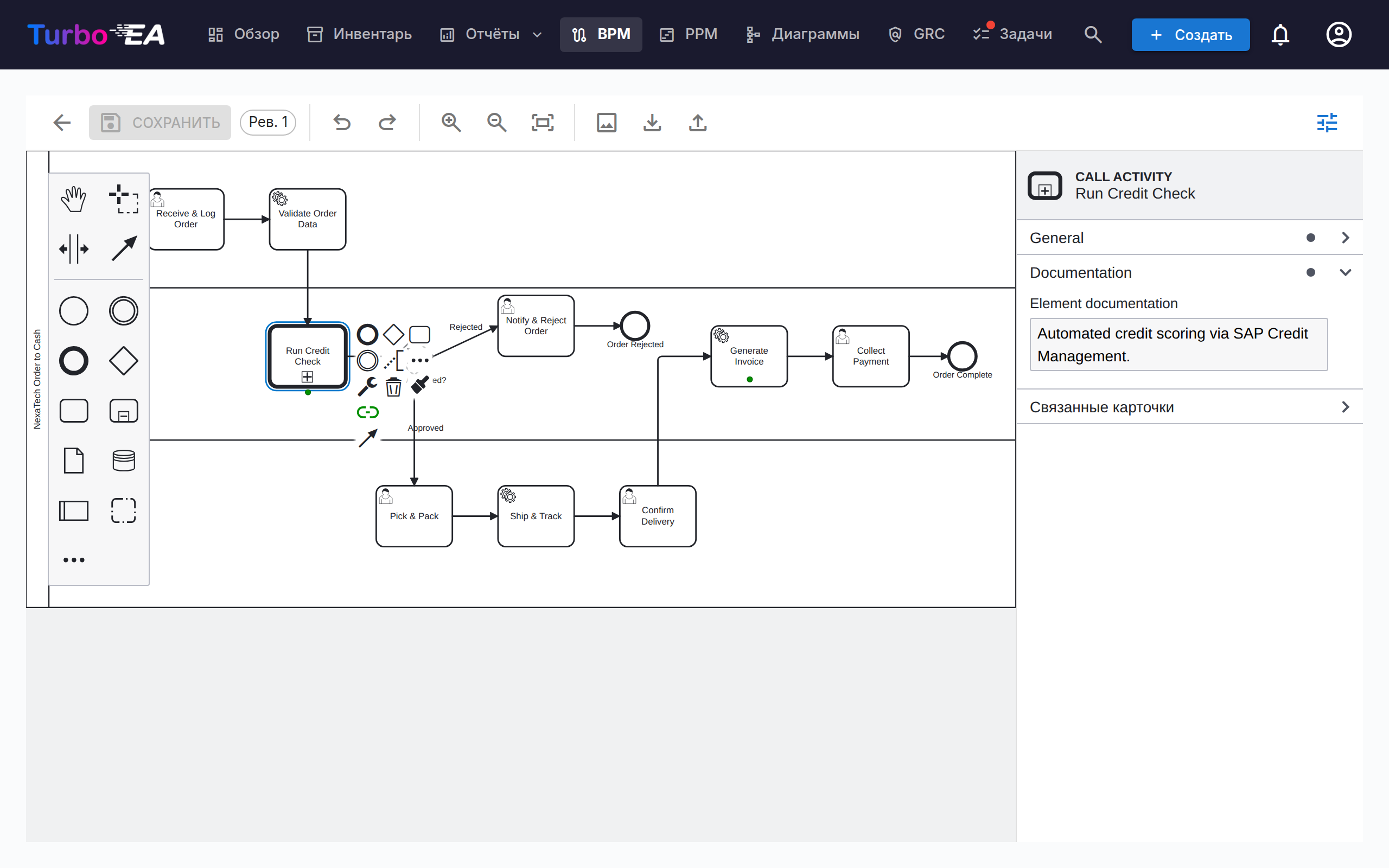
Каждая карточка «Бизнес-процесс» может иметь диаграмму процессного потока BPMN 2.0. Редактор использует bpmn-js и предоставляет:
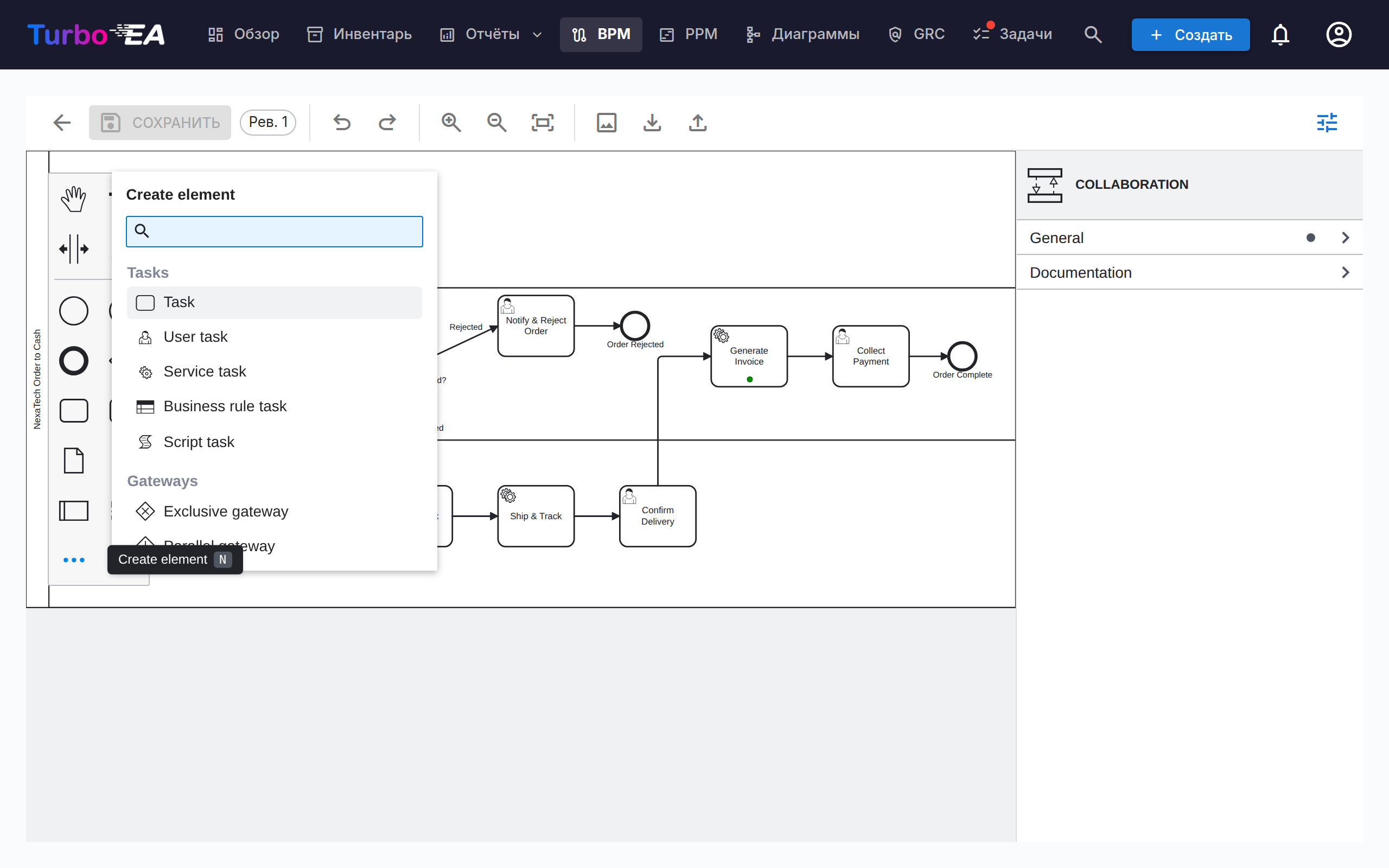
- Визуальное моделирование — перетаскивание элементов BPMN из палитры: задачи, события, шлюзы, дорожки, пулы и подпроцессы. Пункт … внизу палитры открывает меню Create element с поиском, из которого доступны все типы элементов BPMN — события сообщения, таймера, сигнала, ошибки и эскалации, транзакции, событийные подпроцессы, вызываемые активности, задачи отправки/получения, объекты и хранилища данных (клавиша
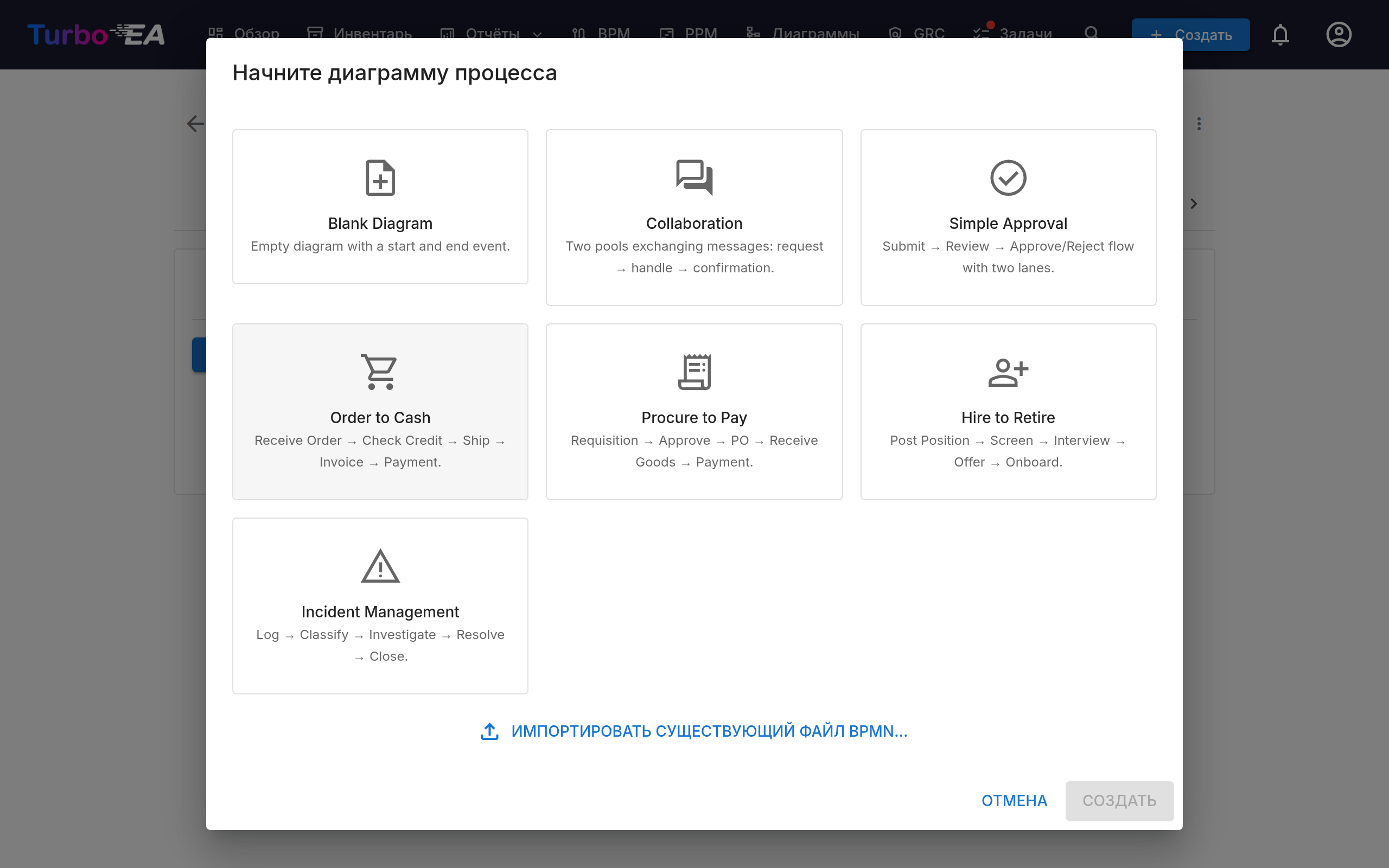
N). Пункт + на контекстной панели выбранной фигуры открывает соответствующее меню Append element (клавишаA) - Стартовые шаблоны — выберите один из 7 готовых шаблонов BPMN для типичных паттернов процессов, включая шаблон Коллаборация с двумя пулами и потоками сообщений (или начните с чистого холста)
- Извлечение элементов — при сохранении диаграммы система автоматически извлекает все задачи, события, шлюзы, дорожки, объекты данных и потоки сообщений для анализа. События сохраняют свой вид — стартовое событие сообщения перечисляется как таковое, с именем получаемого сообщения, — а задачи отправки/получения несут обмениваемое сообщение. Извлечённые элементы перечисляются в порядке хода процесса — по потокам управления и сообщений диаграммы, начиная со стартового события, — а не группируются по типу элемента. Шаги внутри цикла остаются вместе, содержимое подпроцесса перечисляется непосредственно под ним, а объекты и хранилища данных идут последними
- Цвета элементов — выделите один или несколько элементов и нажмите кнопку с заливкой на контекстной панели, чтобы задать цвет. Цвета сохраняются в самом файле BPMN, поэтому отображаются и в режиме просмотра, и при экспорте, и при печати
- Панель свойств — панель справа (показать или скрыть кнопкой с ползунками на панели инструментов) редактирует то, что фигура показать не может: имя и документацию элемента, сообщение, сигнал, ошибку или эскалацию, на которые ссылается событие, условие потока управления и маркеры множественных экземпляров. Введённая здесь документация отображается в навигаторе процессов и в режиме просмотра
Пулы и потоки сообщений
Процесс с несколькими участниками — клиент и компания, два подразделения, партнёрская система — моделируется как коллаборация: по одному пулу на участника, соединённых потоками сообщений. Добавьте второй пул из палитры (или начните с шаблона Коллаборация), затем проведите поток сообщений между пулами инструментом глобального соединения или от задачи отправки, конечного события сообщения либо генерирующего события сообщения в одном пуле к задаче получения или событию сообщения в другом. Задайте имя сообщения в панели свойств, чтобы оно читалось одинаково везде.
Привязка элементов
Элементы BPMN можно привязать к карточкам корпоративной архитектуры. Например, привяжите задачу в диаграмме процесса к Приложению, которое её поддерживает. Это создаёт прослеживаемую связь между моделью процесса и ландшафтом архитектуры:
- Каждая именованная задача, событие и шлюз опубликованного потока — это строка таблицы Шаги и элементы процесса под диаграммой (у черновика та же таблица находится в разделе Предварительная привязка элементов и применяется при утверждении черновика)
- Нажмите на ячейку Приложение, Объект данных или ИТ-компонент шага и выберите карточку — селектор просматривает инвентарь, ничего не вводится вручную
- Связь сохраняется на шаге и создаёт отношение между процессом и карточкой, поэтому видна и в процессном потоке, и на вкладке «Связи» карточки
- Столбец Бизнес-процесс связывает шаг с процессом, которому он передаёт управление — см. ниже
- Те же пять связей доступны в редакторе, пока открыт черновик: группа Связанные карточки на панели свойств и пункт Связать карточки в контекстном меню, открывающий их список
- На самой диаграмме связанный шаг несёт по одной маленькой точке на каждый связанный тип карточки под своим названием, в цвете этого типа карточки — как в редакторе, так и в просмотрщике только для чтения. Названия на холст не выводятся: нажмите на шаг, чтобы увидеть их, или наведите курсор на точку
Связывание шага с процессом
Шаг часто передаёт управление процессу, существующему самостоятельно — со своей диаграммой, своим владельцем и своим жизненным циклом, который обычно переиспользуется из нескольких мест. Об этом может сообщить любой шаг: задача, подпроцесс, событие или шлюз указывает на карточку Бизнес-процесса, и вам никогда не нужно вводить идентификатор процесса вручную:
- Панель свойств показывает на каждом шаге группу Связанные карточки — по строке на связь: Бизнес-процесс, Приложение, Объект данных, ИТ-компонент, Организации — с кнопками Выбрать, Открыть (переход к связанной карточке) и Очистить
- Контекстное меню выбранного шага содержит пункт Связать карточки с теми же пятью — на случай, если панель свёрнута. Объект и хранилище данных предлагают только связь с объектом данных, как и в таблице
- Таблица шагов опубликованного потока (и таблица предварительной привязки черновика) содержит ту же связь в столбце Бизнес-процесс, а чип в ней ведёт на вкладку «Процессный поток» связанного процесса. Объекты и хранилища данных шагами не являются, поэтому в их строках стоит прочерк
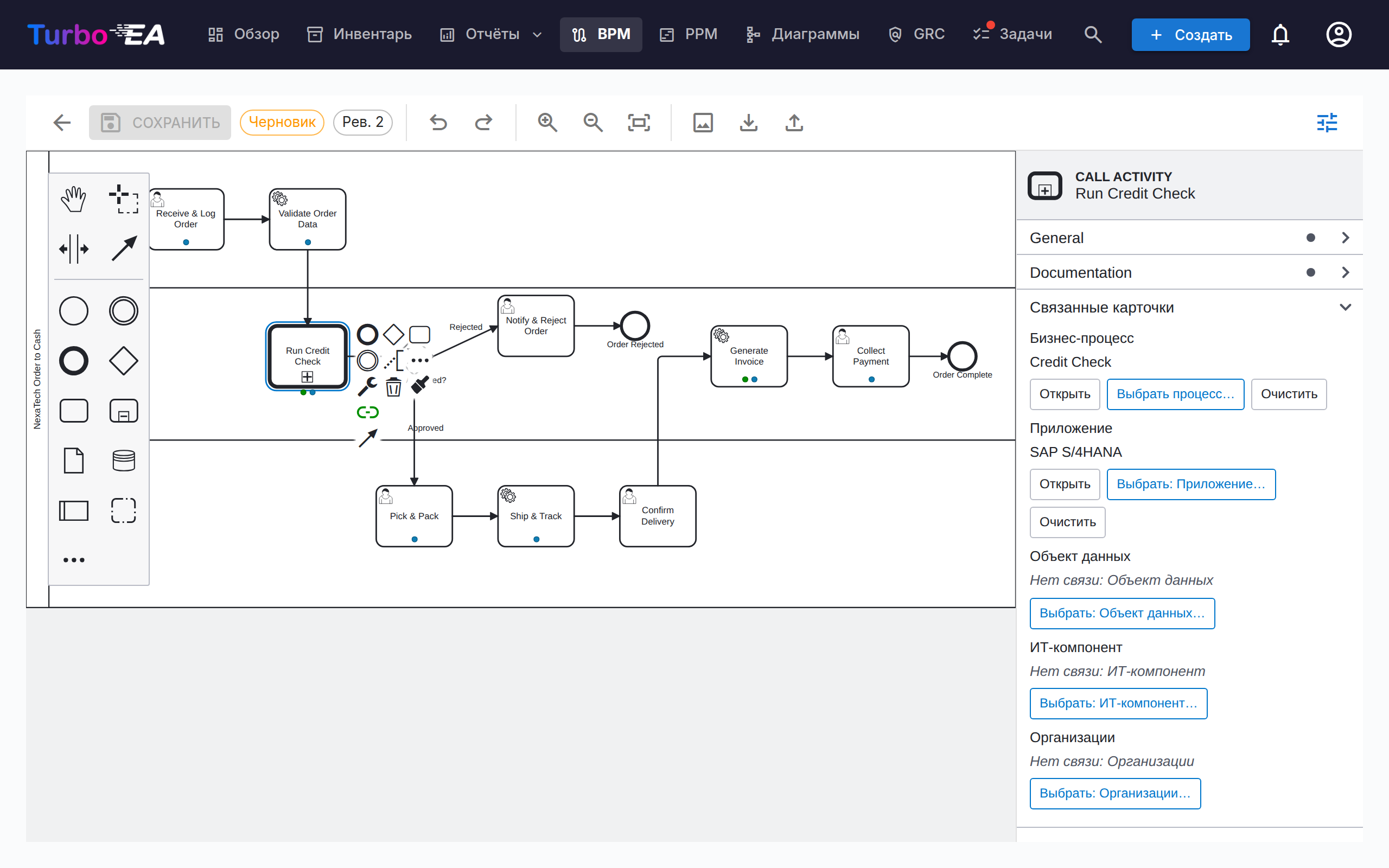
В BPMN есть конструкция, которая сама является другим процессом: действие вызова (call activity), задача с толстой рамкой, вызывающая процесс, определённый самостоятельно. Встроенный подпроцесс тоже группирует шаги, но принадлежит диаграмме, в которой нарисован; правило Method & Style простое: если процесс существует независимо, используйте действие вызова. Turbo EA считает его штатным случаем: при размещении действия вызова спрашивается, какой процесс оно вызывает, а связь хранится в собственном вызываемом элементе BPMN, который читают и другие инструменты. Любой другой шаг хранит связь как атрибут Turbo EA в диаграмме.
Публикация потока со связанным шагом создаёт отношение вызывает между двумя процессами — на вкладке «Связи» связанного процесса отображается вызывается, а представление зависимостей рисует граф вызовов. Диаграмма, импортированная из другого инструмента, сохраняет собственную ссылку на процесс этого инструмента; таблица шагов показывает её как подсказку (ссылается на Process_X), пока вы не выберете соответствующий процесс в Turbo EA.
Один набор связей
Редактор и таблицы показывают одни и те же связи, поэтому шаг читается одинаково везде:
- Внутри черновика действует то, что задано там: редактор и таблица Предварительная привязка элементов — одно хранилище, а собственная ссылка диаграммы служит запасным вариантом для шага, о котором вы ничего не сказали. Очистка связи очищает её, в том числе при публикации.
- Опубликованный поток остаётся утверждённым, пока его связи правят в таблице элементов: это метаданные поверх подписанной диаграммы, а не повод утверждать её заново.
- Черновик, созданный из опубликованной версии, начинается со связей, которые процесс имеет в этот момент. Уже открытый черновик сохраняет свои, поэтому чужая правка не изменит диаграмму, над которой вы работаете.
Потоки сообщений
Потоки сообщений опубликованной диаграммы перечислены под таблицей элементов; каждый показывает, что он соединяет — задачу, событие или целый пул с каждой стороны. Свяжите поток сообщений с карточкой Интерфейс, который его передаёт. Как и привязка организаций к шагам, это только для информации: связь между карточками не создаётся.
Привязка организаций
Столбец Организация в таблице шагов привязывает шаги к карточкам организаций — рядом с Приложением / Объектом данных / ИТ-компонентом. В отличие от этих одиночных связей, шаг можно привязать к нескольким организациям — выбирайте их по одной и удаляйте по отдельности. Привязки шагов носят исключительно информационный характер — они документируют, какие организации участвуют в шаге, не создавая связи между карточками; связи «Бизнес-процесс ↔ Организация» управляются отдельно на вкладке «Связи» карточки. Названия дорожек остаются обычным свободным текстом из диаграммы и не связаны с карточками организаций. Матрица «Процесс × Организация» в отчётах BPM агрегирует эти привязки по всем процессам.
Процесс утверждения
Схемы процессов проходят через процесс утверждения с контролем версий:
| Статус | Описание |
|---|---|
| Черновик | Редактируется, ещё не отправлен на рассмотрение |
| На рассмотрении | Отправлен на утверждение, ожидает проверки |
| Опубликовано | Утверждено и отображается как текущая версия |
| В архиве | Ранее опубликованная версия, заменённая более новым утверждением |
| Отозвано | Ранее опубликованная версия, намеренно снятая с публикации |
Отправка черновика создаёт снимок версии. Утверждающие могут утвердить (опубликовать) или отклонить отправленную редакцию.
Кто может утверждать
Для утверждения или отклонения поданной редакции требуется разрешение Утверждать или отклонять поданные версии схем BPMN либо роль заинтересованного лица Владелец процесса на самом процессе. Права на редактирование черновиков недостаточно.
Изменено в версии 2.43.0
В более ранних версиях здесь принималось общее разрешение на редактирование BPM, поэтому любой участник мог утвердить любую схему процесса — в том числе редакцию, которую сам подал мгновением ранее. Если в вашей установке утверждения сейчас выполняют люди, обладающие лишь правами редактирования BPM, выдайте им разрешение Утверждать или отклонять поданные версии схем BPMN в разделе Администрирование → Роли либо назначьте их Владельцем процесса на соответствующих процессах.
Отзыв опубликованной версии
Утверждение, выданное по ошибке, можно отменить, не удаляя процесс. Для отзыва требуется разрешение Отозвать (снять с публикации) опубликованную версию схемы BPMN, которого по умолчанию нет ни у одной роли — администратор выдаёт его в разделе Администрирование → Роли либо роли заинтересованного лица Владелец процесса в разделе Администрирование → Метамодель.
После выдачи разрешения у опубликованной версии появляется кнопка Отозвать. Отзыв требует письменного обоснования, после чего:
- редакция переходит в статус Отозвано — она никогда не удаляется и не возвращается в черновик;
- исходное утверждение сохраняется: вкладка «В архиве» показывает номер редакции, кто и когда её утвердил, рядом с тем, кто и почему её отозвал;
- отзыв вместе с причиной фиксируется на вкладке История карточки;
- её копия открывается как новый черновик со следующим номером редакции, чтобы вы могли исправить схему и снова провести её через подачу → утверждение;
- у процесса не остаётся утверждённой схемы, пока этот черновик не будет утверждён;
- извлечённые шаги процесса и их связи с карточками остаются нетронутыми.
Сохранять отозванную редакцию и править копию — сознательное решение: именно та схема, которую подписал утверждающий, остаётся доступной, чего и требует система качества, а рабочая копия у вас появляется сразу.
Любую заархивированную или отозванную версию можно в любой момент снова взять в работу командой Создать новый черновик на его основе на вкладке «В архиве» — она клонируется в черновик со следующим номером редакции.
Оценки процессов
Карточки «Бизнес-процесс» поддерживают оценки процесса по следующим критериям:
- Эффективность — насколько хорошо процесс использует ресурсы
- Результативность — насколько хорошо процесс достигает своих целей
- Соответствие — насколько хорошо процесс соответствует нормативным требованиям
Данные оценок поступают в отчёты BPM.
Отчёты BPM
Три специализированных отчёта доступны с панели мониторинга BPM:
- Отчёт по зрелости — распределение процессов по уровню зрелости, тенденции во времени
- Отчёт по рискам — обзор оценки рисков, выделение процессов, требующих внимания
- Отчёт по автоматизации — анализ уровней автоматизации по ландшафту процессов
- Матрица «Процесс × Организация» — какие организации выполняют шаги в каких процессах, с фильтрацией по организациям и детализацией шагов по процессу (на основе информационных привязок шагов; связи между карточками не учитываются)